TabTasu
用途ごとにタブもログインも分けて、すぐ切り替え。
TabTasu は、Web ページを用途ごとのグループにまとめるブラウザです。グループを切り替えるだけで、前に見ていたページの続きからすぐ再開できます。

iPhone と iPad。縦向きと横向き、ライトモードとダークモードに対応。
用途ごとにタブをまとめる
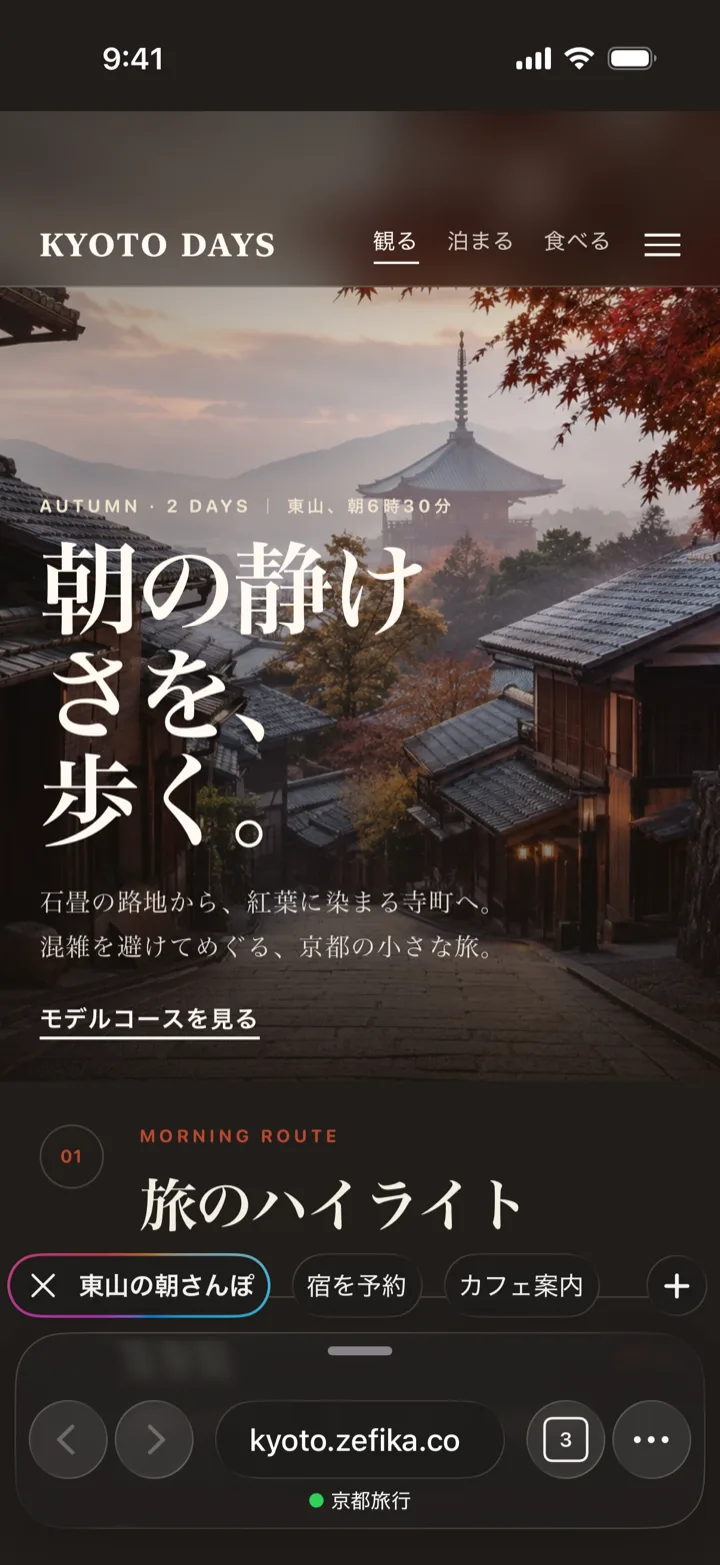
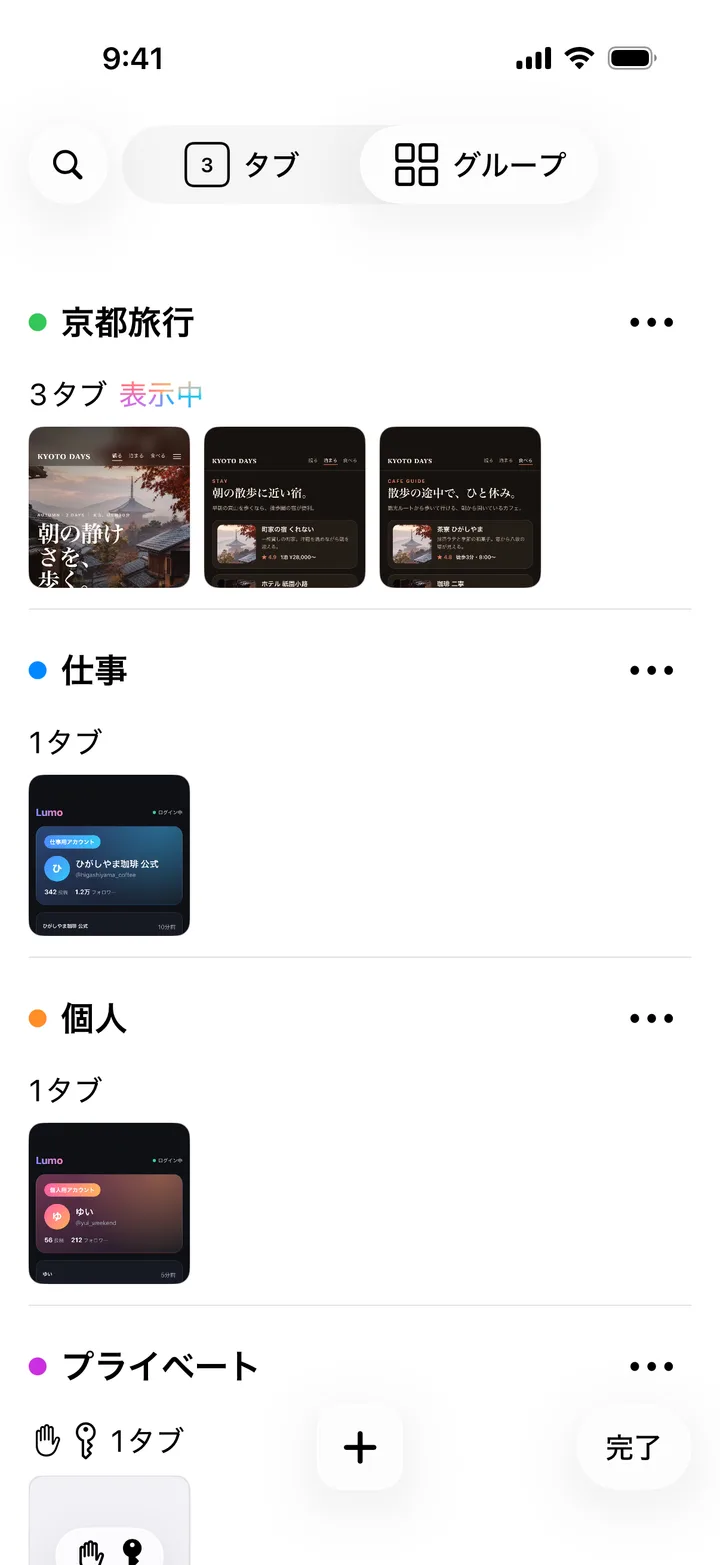
- 仕事、趣味、学習、買い物など、用途ごとにグループを作れます。
- グループのタブは画面の下に並び、タップやスワイプで切り替えられます。
- 閲覧中のページとタブの並びは保存され、続きから再開できます。
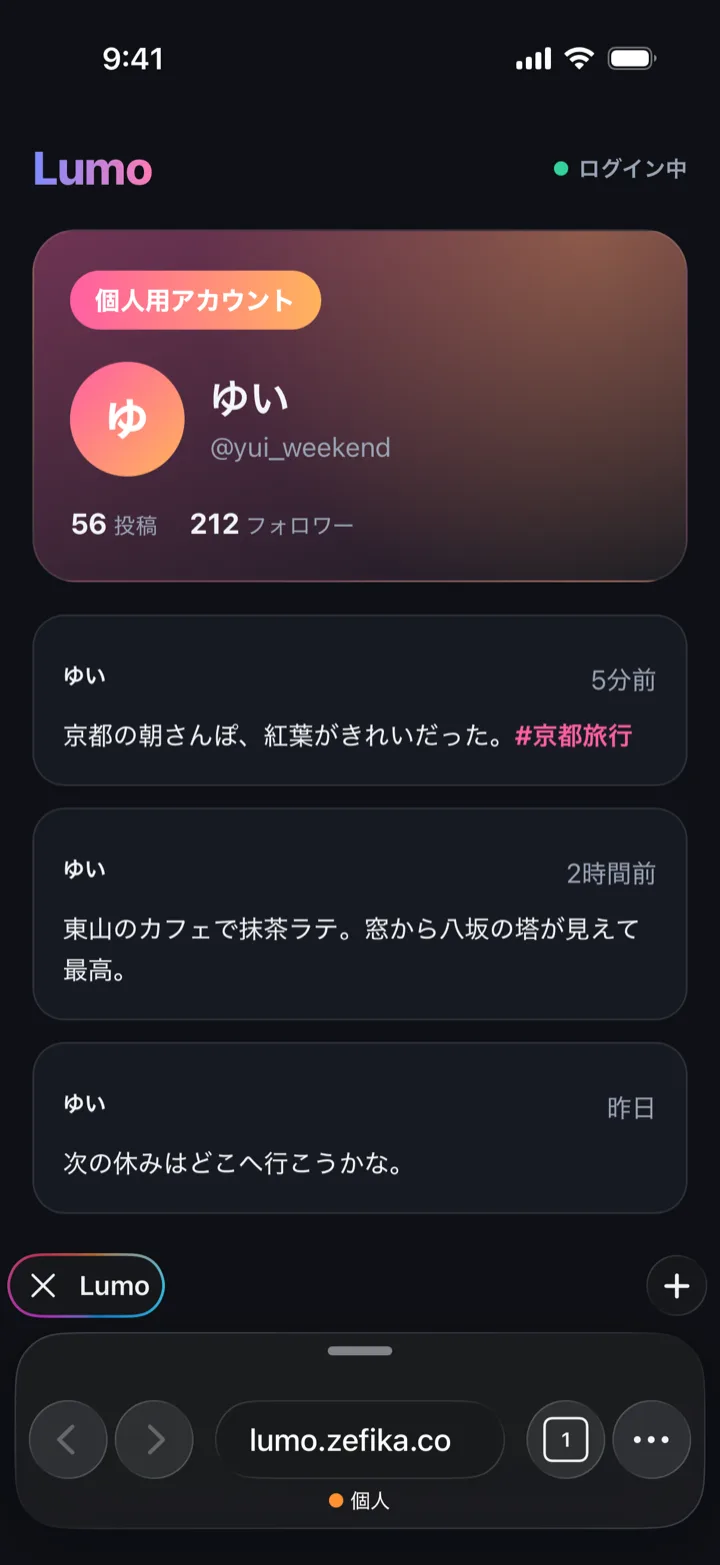
グループごとにログインも分ける
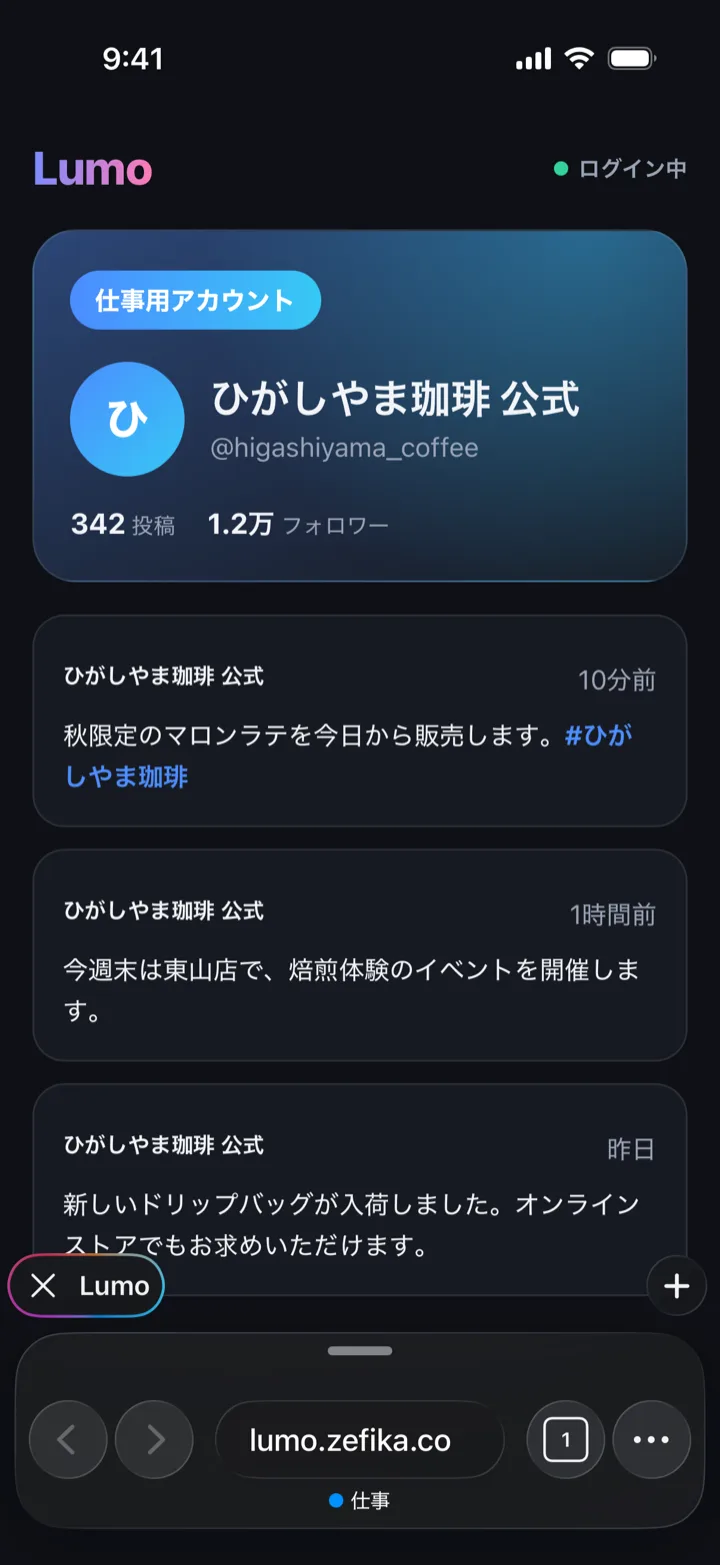
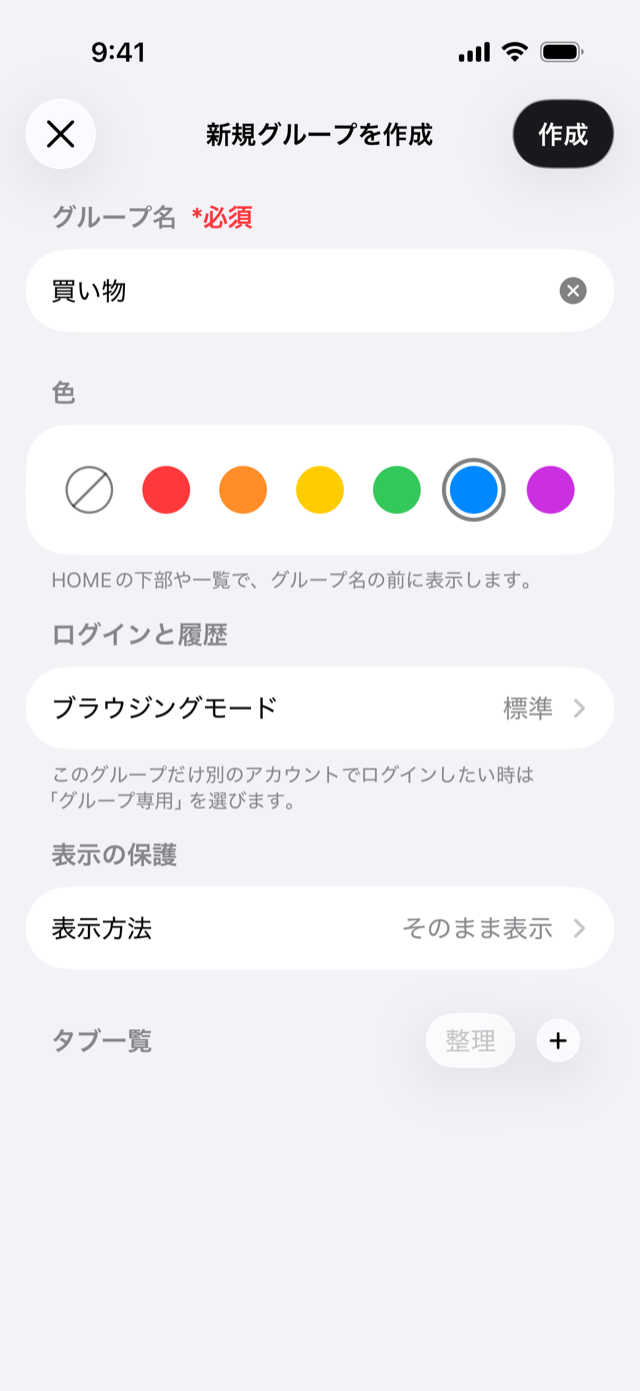
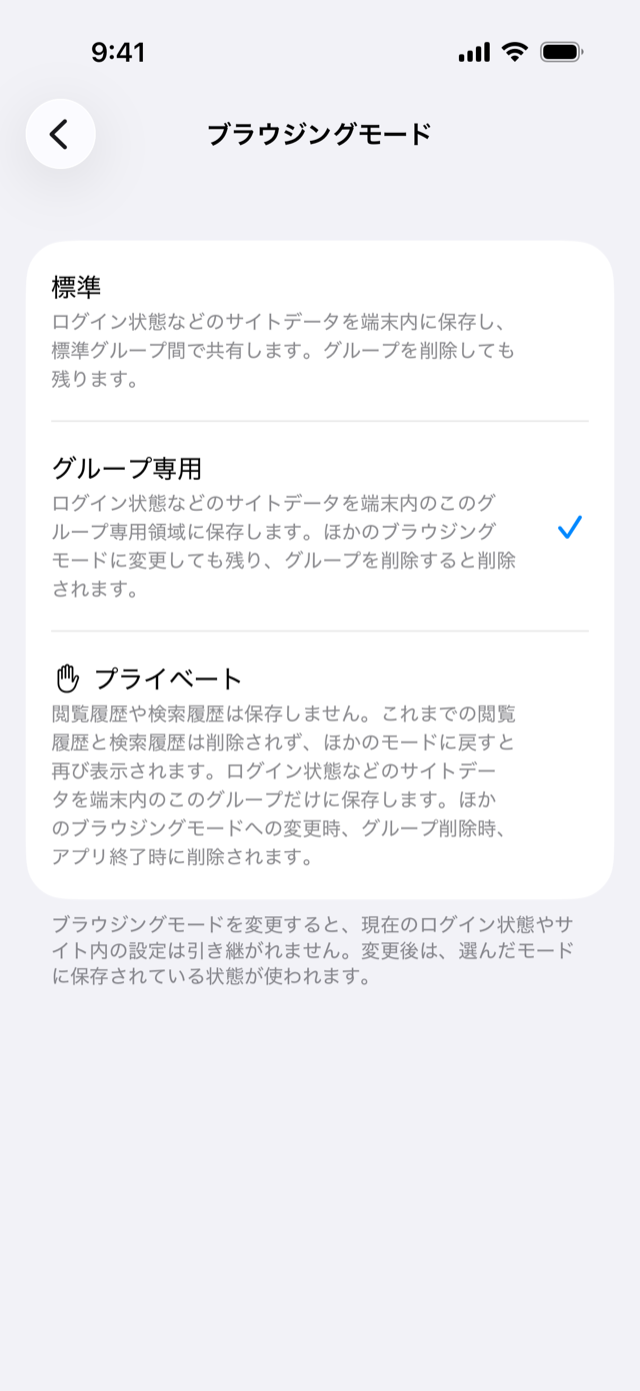
- ブラウジングモードを「グループ専用」にすると、ログイン状態をほかのグループと分けて保存します。
- 同じサイトに別のアカウントでログインしたまま、グループの切り替えだけで使い分けられます。
- グループに色を付けて、今どのアカウントで操作しているかを一目で見分けられます。
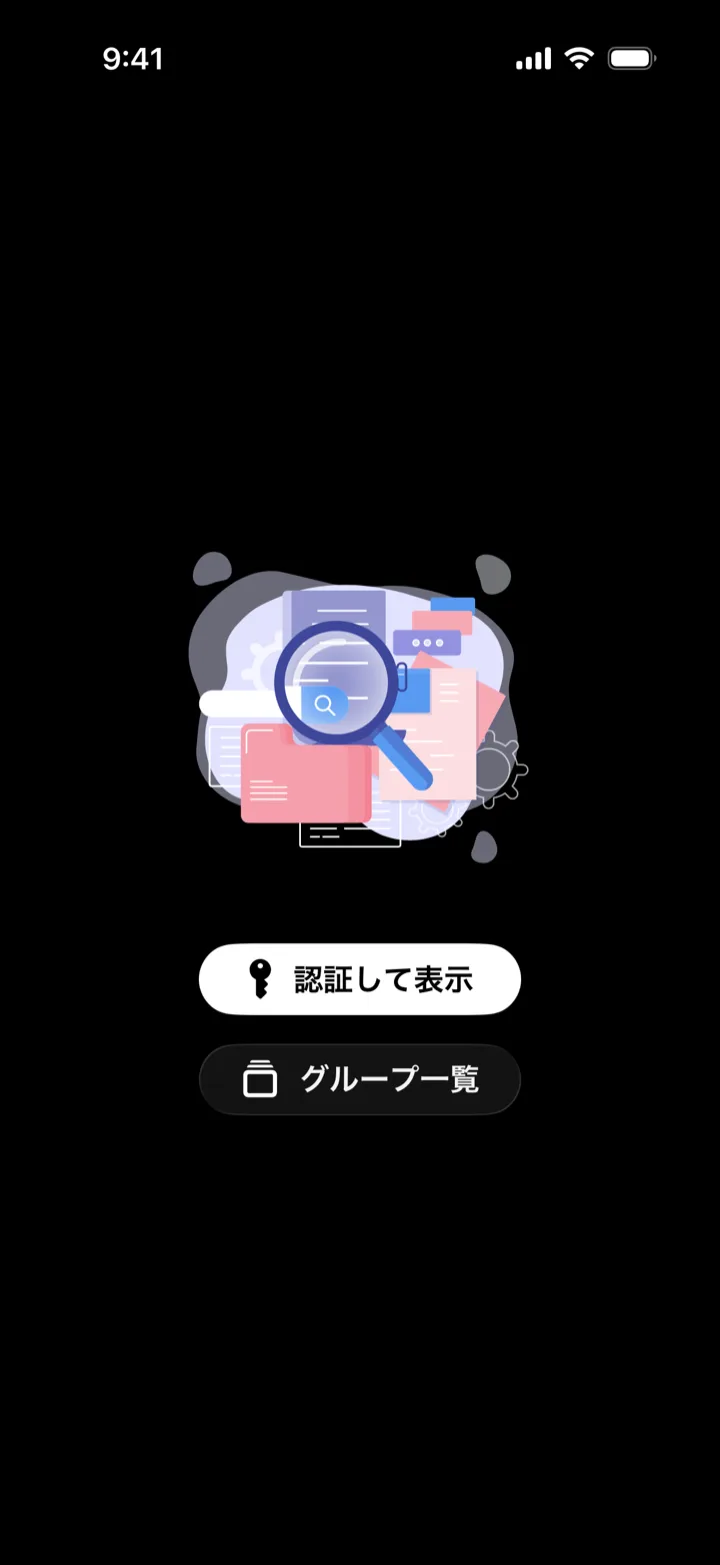
見られたくないグループを守る
- グループごとに「タップして表示」「認証して表示」を選べます。
- 「認証して表示」は Face ID、Touch ID、パスコードで解除します。
- 「プライベート」なら閲覧履歴や検索履歴を残さず、アプリの終了時にログイン状態などを削除します。
閲覧中に使えるツール
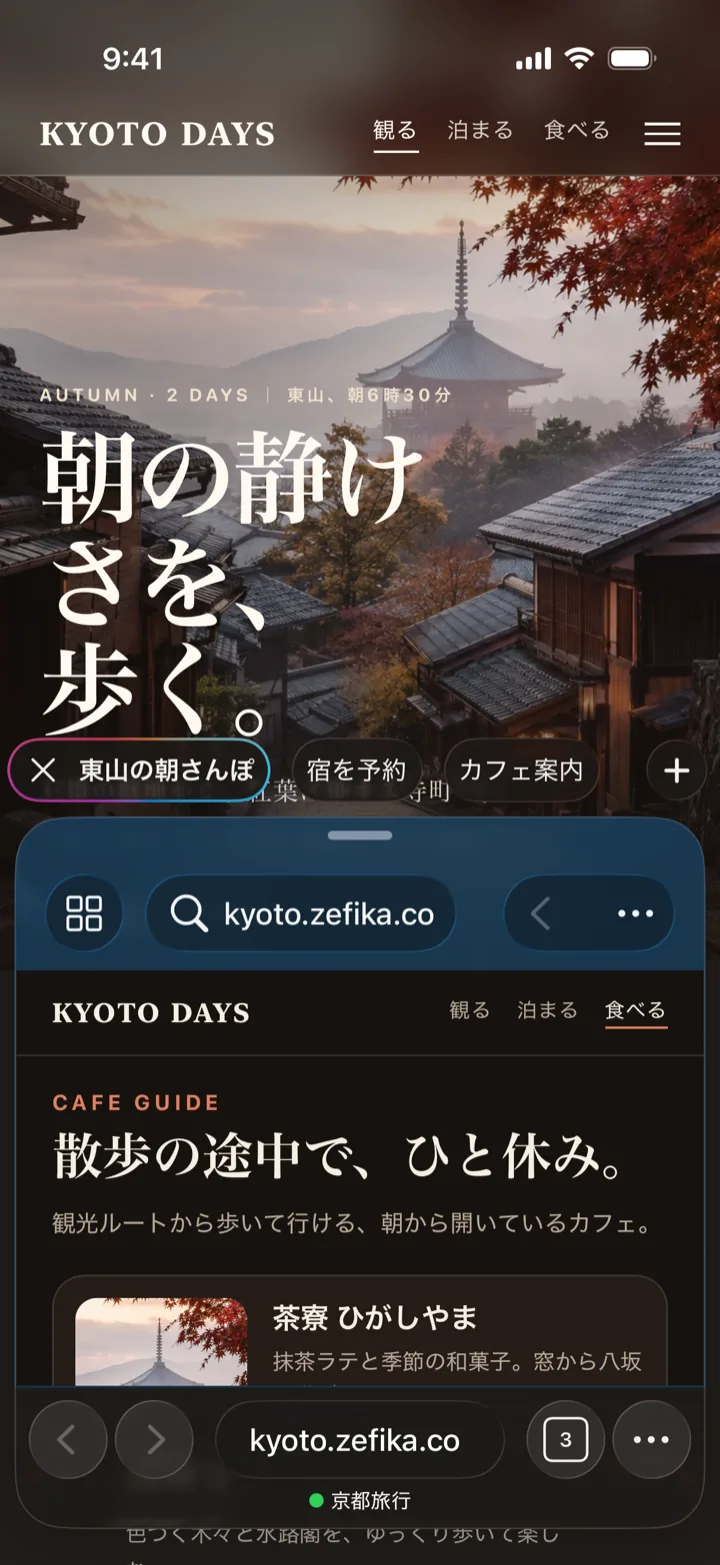
Web ツール
ページを開いたまま、別のページを下に表示して見比べる。
翻訳
ページの文字を選ぶだけで、端末内で翻訳。
文字数カウント
文章の文字数と行数を数える。
定型文
よく入力する文章を登録して、タップでコピー。
タブリマインダー
開いているタブに時刻を付けて通知。タップで同じタブの続きへ。
画像ビューア
ページの画像を、1 枚ずつ画面いっぱいに表示。
ページ全体のスクリーンショット
ページ全体を撮って、書き込み、保存、共有。
閲覧データは、あなたの端末に
アカウント登録なしで、すぐに使えます。タブ、グループ、閲覧履歴、ログイン状態は端末に保存し、開発元のサーバーへは送りません。アプリの改善と広告の表示のため、利用状況などを Google のサービスへ送信します。詳しくはプライバシーポリシーをご覧ください。 プライバシーポリシー
使い方
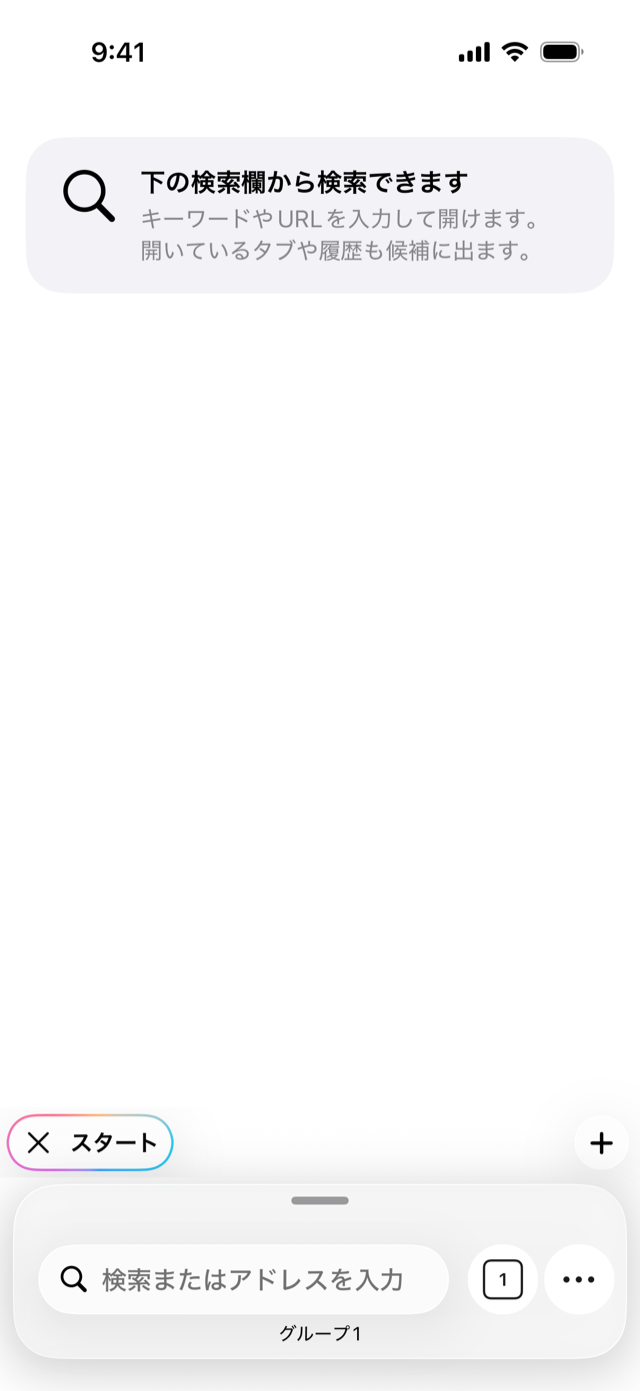 Step 01
はじめに
TabTasu をインストールしてから、最初のグループでページを開くまで。
 Step 02
グループを作って切り替える
仕事用、個人用など、用途ごとにグループを作り、タップひとつで切り替える方法。
 Step 03
グループ専用モードでログインを分ける
同じサイトに別のアカウントでログインしたまま、グループの切り替えだけで使い分ける方法。
TabTasu を使ってみる
無料でダウンロードできます。iPhone と iPad に対応。
プライバシーポリシー · サポート · アプリ一覧