グループを作って切り替える
グループは、関連するタブと設定をまとめる単位です。グループを切り替えると、そのグループで最後に見ていたタブに戻ります。
グループを作る
-
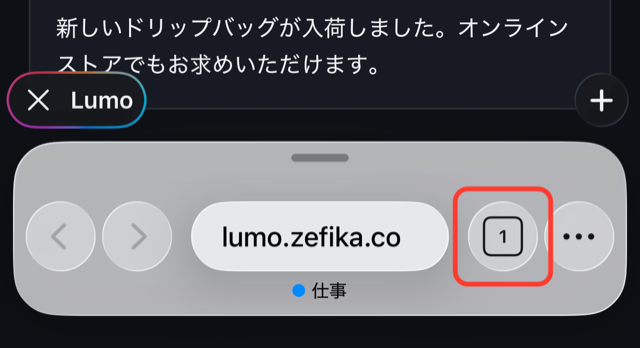
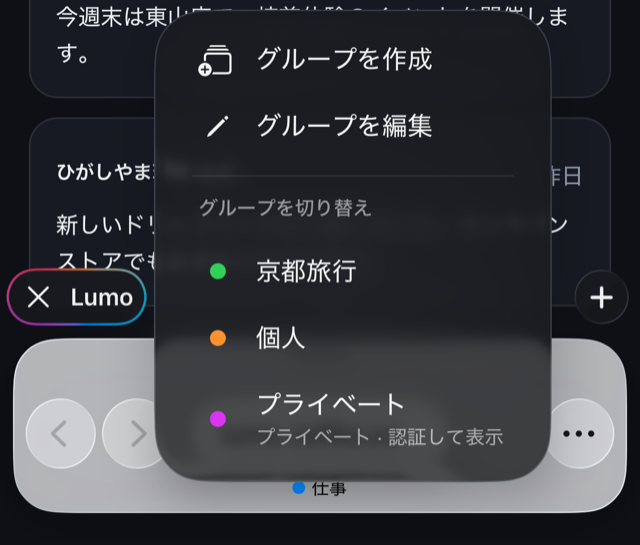
画面下のタブ数のボタン(開いているタブの数が書かれたボタン)を長押しします。
-
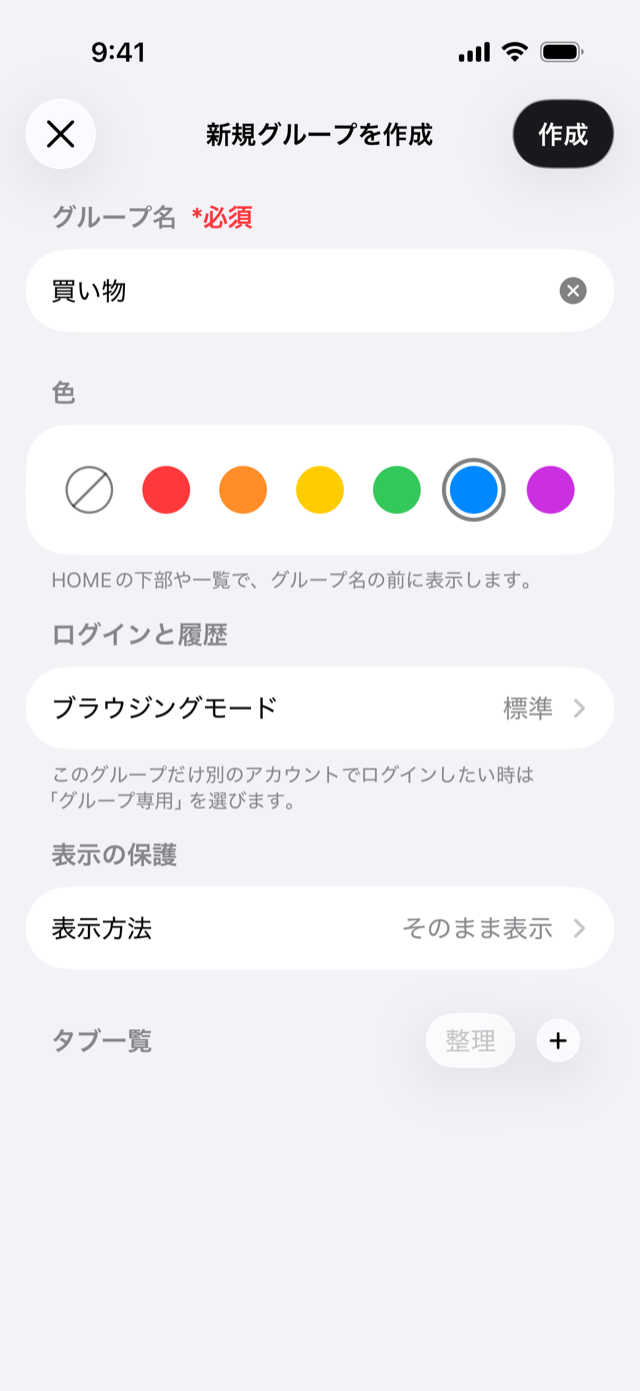
メニューから「グループを作成」を選びます。「新規グループを作成」の画面が開きます。
-
「グループ名」に名前を入力します。必要なら「色」から 1 色を選ぶと、グループ名の前に色の丸が付き、今どのグループを開いているかが一目で分かります。
-
右上の「作成」をタップします。作成したグループがそのまま開きます。
タブ・グループ一覧の「グループ」側にある「+」からも作れます。
グループを切り替える
- 画面下のタブ数のボタンを長押しし、「グループを切り替え」の下に並ぶグループから選びます。最近開いた順に並びます。
- または、タブ数のボタンをタップしてタブ・グループ一覧を開き、「グループ」側で切り替えたいグループの行をタップします。
切り替え先のグループでは、前回選んでいたタブが開きます。
グループを編集・削除する
- タブ数のボタンを長押しし、「グループを編集」を選びます。
- 名前、色、「ログインと履歴」のブラウジングモード、「表示の保護」の表示方法、タブ一覧を変更して「保存」をタップします。
- 削除は、この編集画面の一番下にある「グループを削除」から行います。確認のあと、グループ内のタブもまとめて削除されます。