グループ専用モードでログインを分ける
グループごとに「ブラウジングモード」を選ぶと、ログイン状態などのサイトデータをどの範囲で共有するかを変えられます。仕事用と個人用で同じサービスを使い分けたい時は、片方(または両方)のグループを「グループ専用」にします。
3 つのブラウジングモード
| モード | ログイン状態などの共有範囲 | アプリ終了後 | 閲覧・検索履歴 |
|---|---|---|---|
| 標準 | 標準モードのグループ同士で共有 | 残る | 保存する |
| グループ専用 | そのグループの中だけ | 残る | 保存する |
| プライベート | そのグループの中だけ | 削除される | 保存しない |
新しいグループの初期値は「標準」です。
グループ専用にする
-
画面下のタブ数のボタンを長押しし、「グループを編集」を選びます(新しく作る時は「グループを作成」)。
-
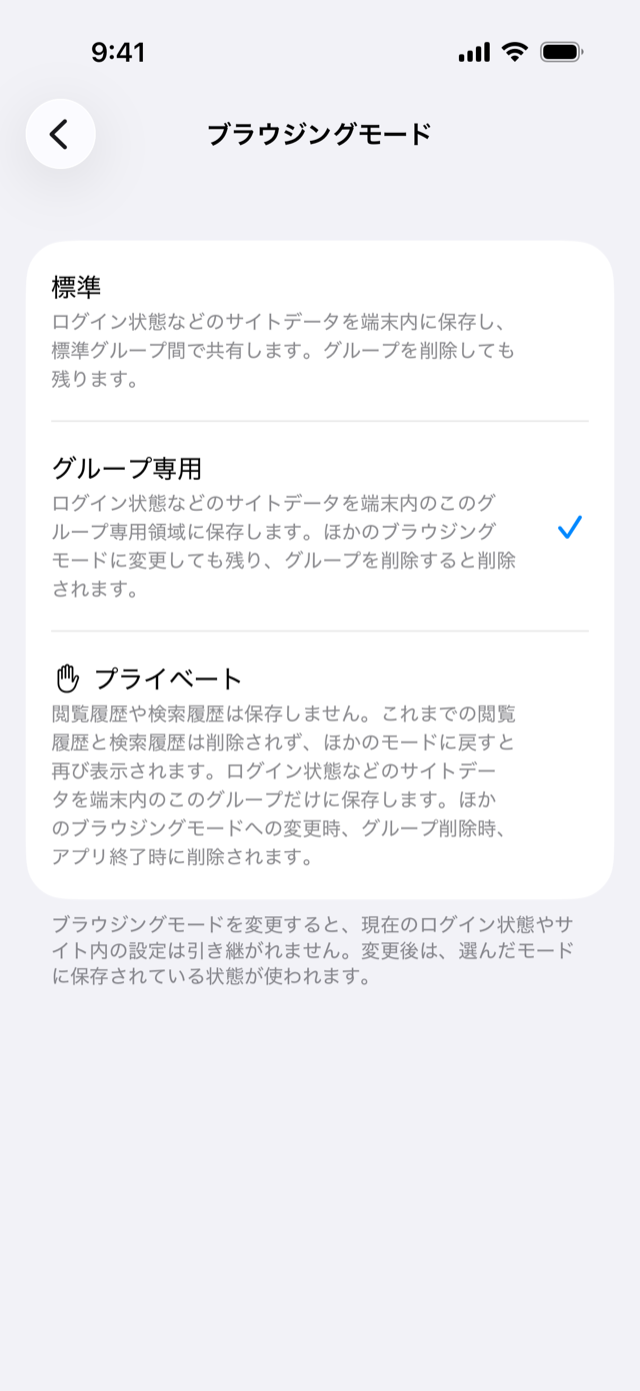
「ログインと履歴」の「ブラウジングモード」の行をタップします。行の右側に現在のモードが表示されています。
-
「グループ専用」を選びます。チェックマークが付いたら前の画面に戻り、「保存」をタップします。
-
そのグループでサイトを開き、使いたいアカウントでログインします。
これで、ほかのグループでのログインとは別に、このグループだけのログイン状態が保存されます。
使い分ける
- 仕事用のグループと個人用のグループを作り、それぞれで同じサイトに別のアカウントでログインします。
- 以後は、グループを切り替えるだけでアカウントが切り替わります。
- グループに色を付けておくと、今どちらのアカウントで操作しているかを見分けやすくなります。
- 見ているページを別のアカウントで確かめたい時は、タブやリンクを長押しして「別のグループで開く」を選びます。
知っておくこと
- ブラウジングモードを変更すると、現在のログイン状態やサイト内の設定は新しいモードへ引き継がれません。変更後は、選んだモードに保存されている状態が使われます。
- 「グループ専用」のグループを削除すると、そのグループのサイトデータも一緒に削除されます。
- ログインをやり直したい時は、タブ・グループ一覧の「グループ」側で行の操作メニューを開き、「サイトデータを削除」を選ぶと、そのグループの分だけを削除できます。ほかのグループのログインは残ります。